
搭建OneIndex个人网盘
下载OneIndex安装包
下载链接:https://codeload.github.com/xieqifei/OneindexN/zip/refs/tags/v2.0
解压在服务器上你所指定的位置
安装环境
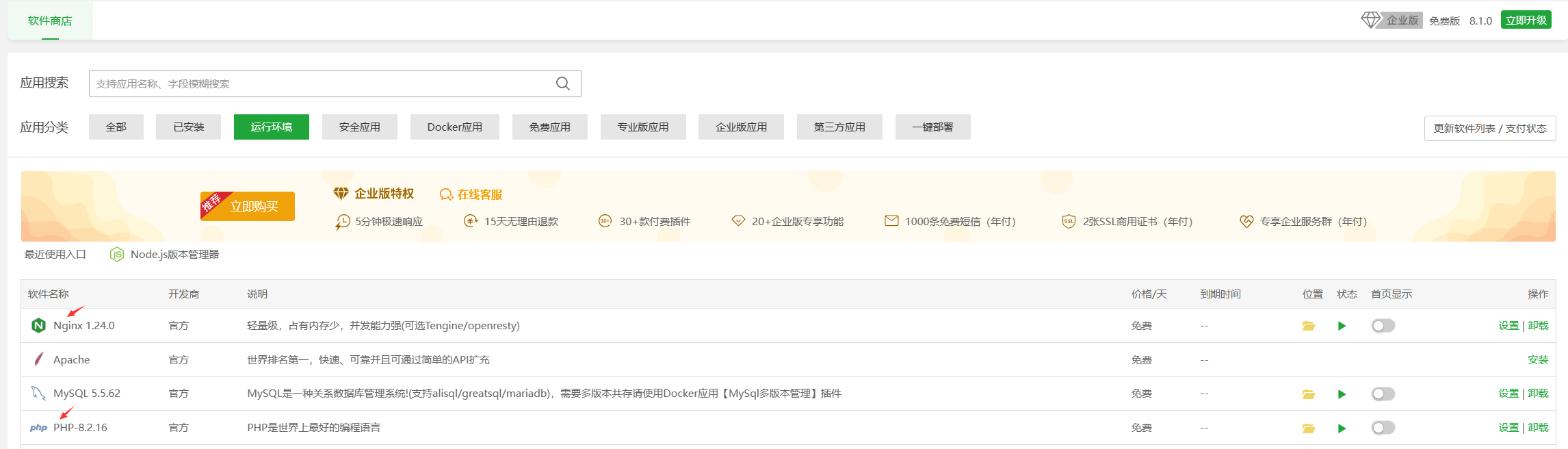
用宝塔面板,安装PHP(选择7.x版本)和Nginx
部署网站
选择网站→PHP项目→添加站点
根目录就是你解压的目录,记得指定你安装的php版本
部署好后使用指定的域名进入网站
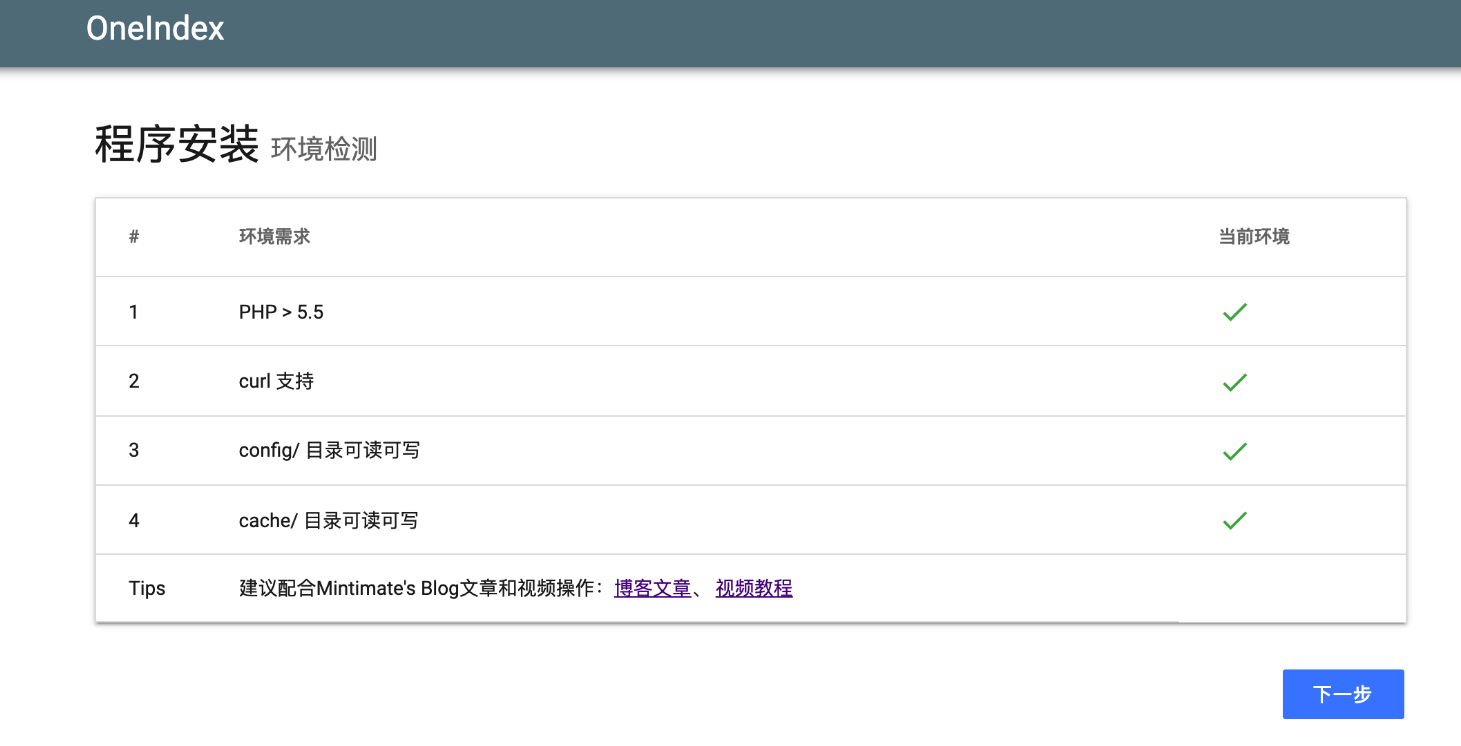
点击下一步后出现页面
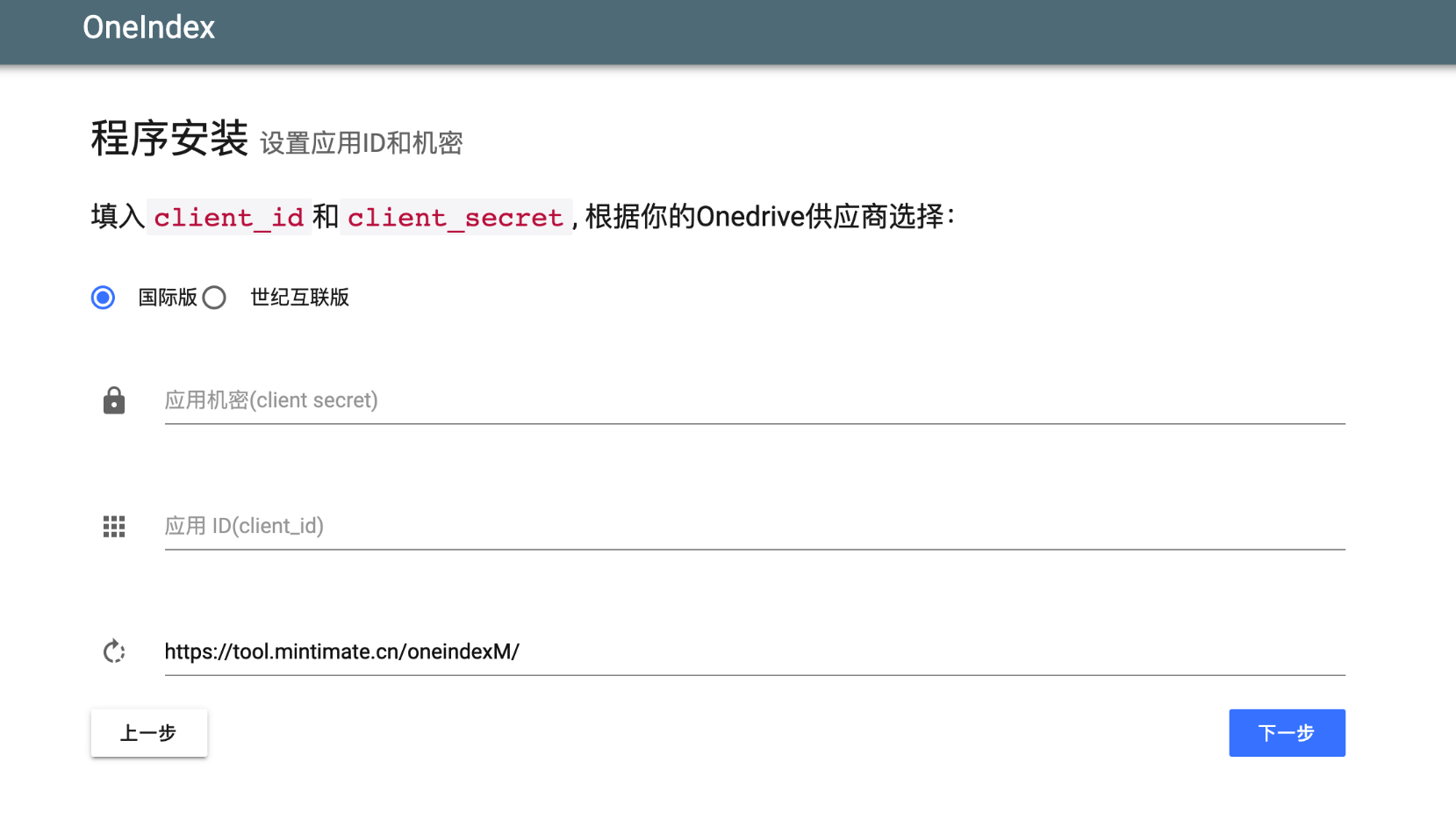
我们需要三个参数:
- client_secret:应用机密,即:客户端密码。
- client_id:应用ID,即:应用代号。
- URL:这个URL用于创建应用时,授权验证。
创建应用
https://portal.azure.com/#blade/Microsoft_AAD_RegisteredApps/ApplicationsListBlade
点击新注册
之后,我们填入需要的参数:
- 名称:最好为纯英文。
- 受支持的帐户类型:如图:选择任何组织目录的账号和个人
- 重定向 URI:这里填入我建立的API:
https://tool.mintimate.cn/oneindexM/
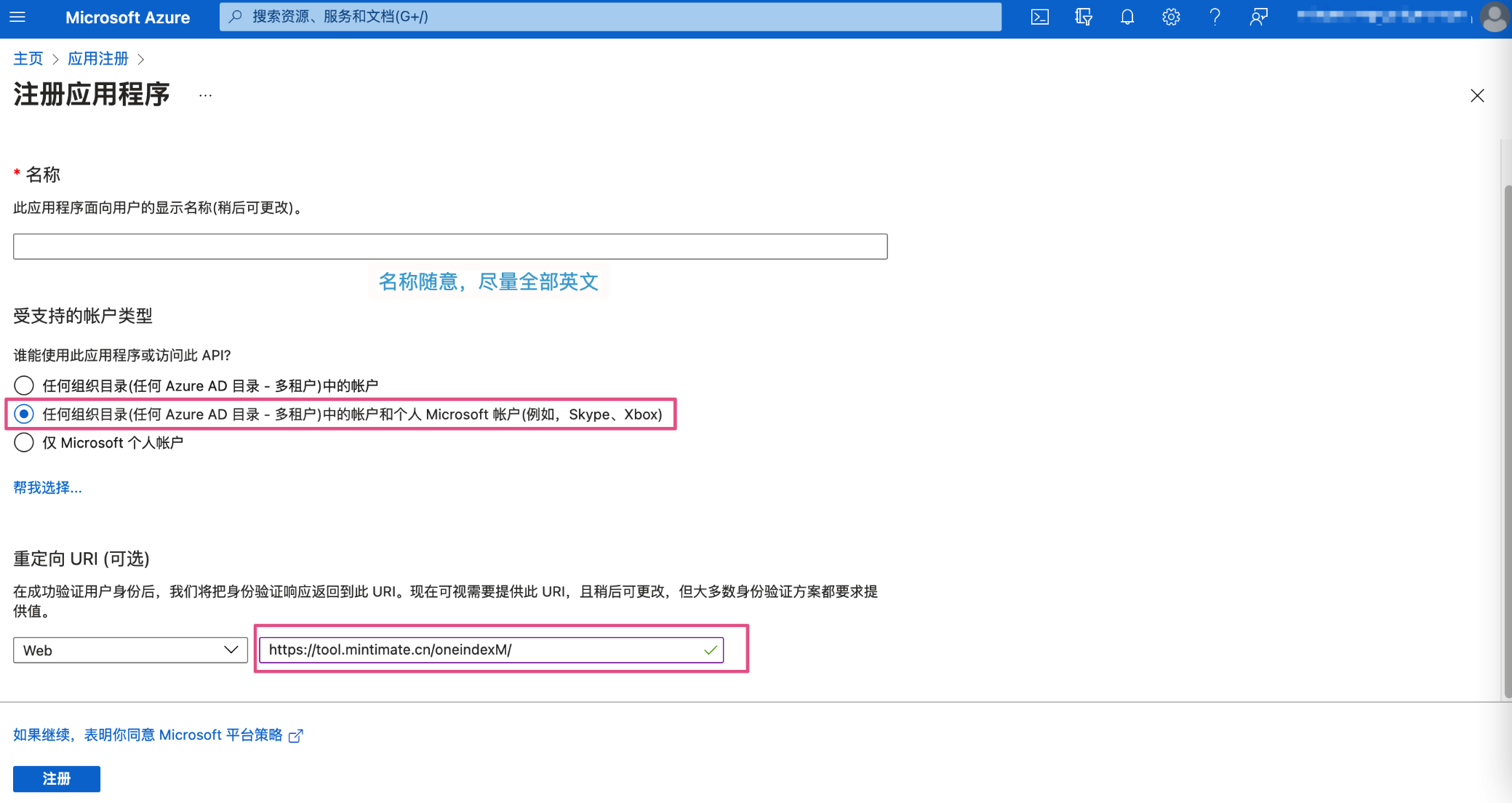
填写完点击注册即可
设置权限
在获取应用机密前,我们需要设置权限,点击:API权限-Microsoft Graph: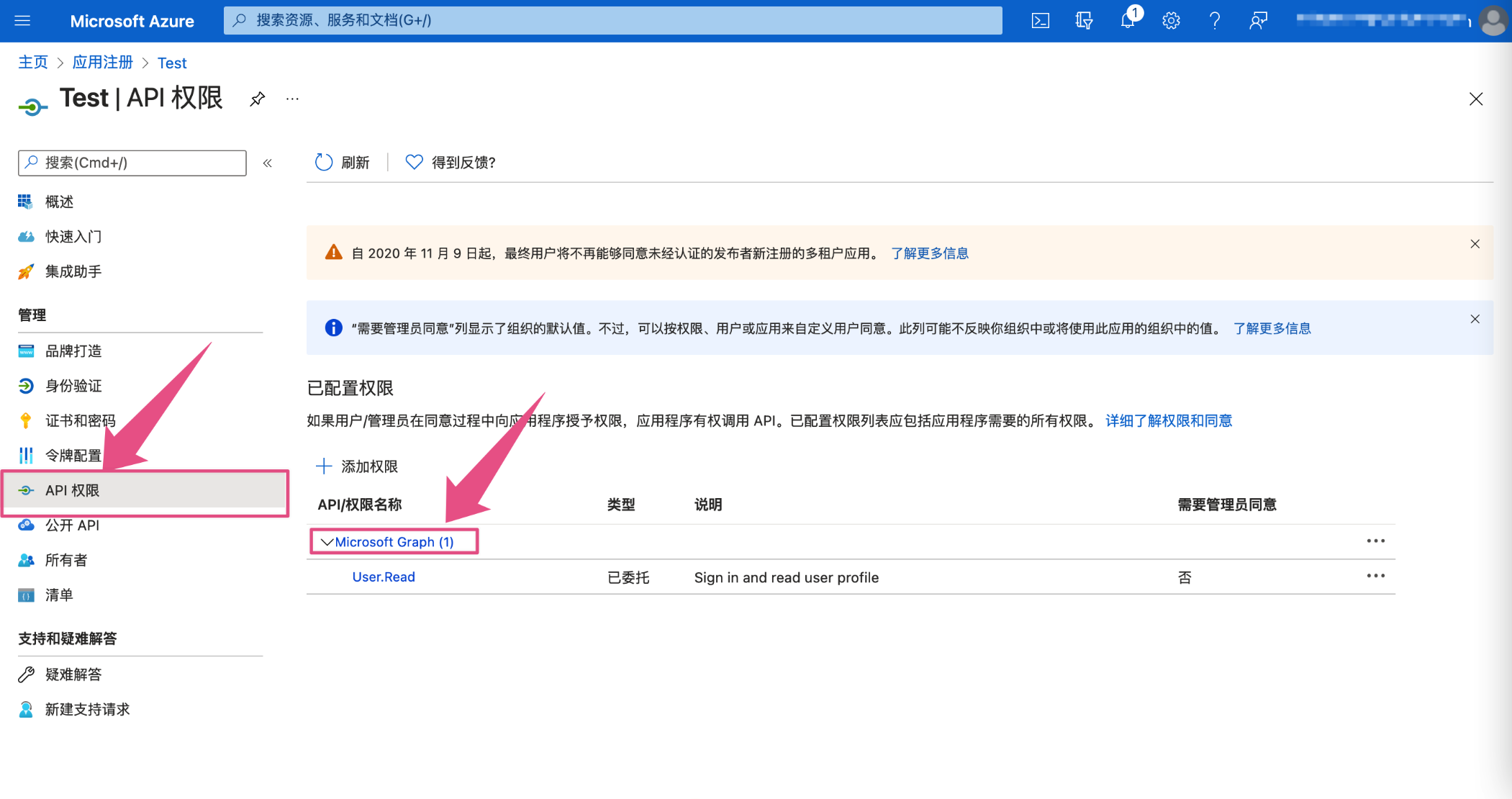
依此勾选:
- offline_access
- Files.Read
- Files.Read.All
最后更新权限即可:
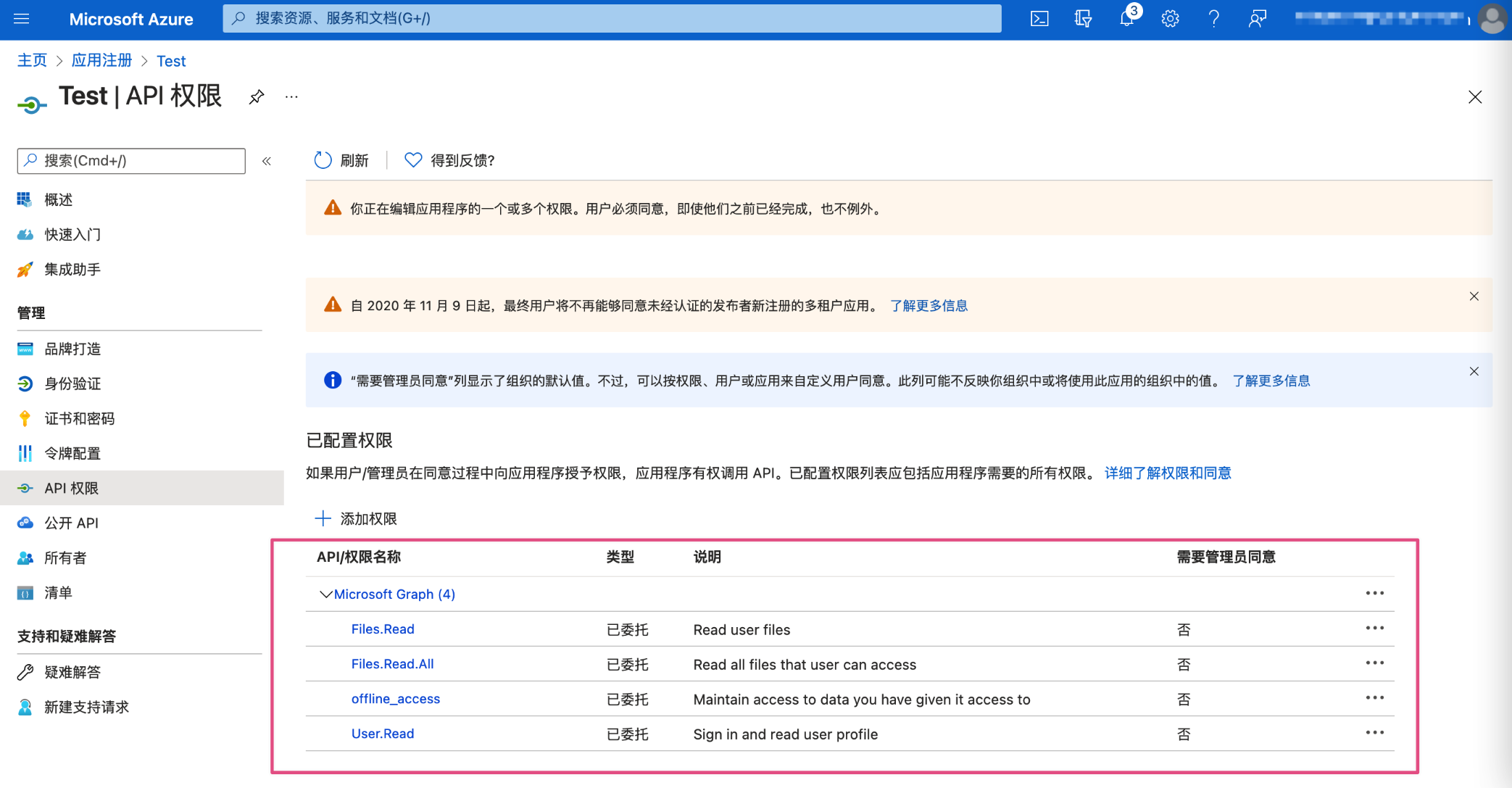
到此,设置权限结束,接下来,我们可以去获取机密了。
获取应用ID
应用ID很好获取,注册了后,即可获得: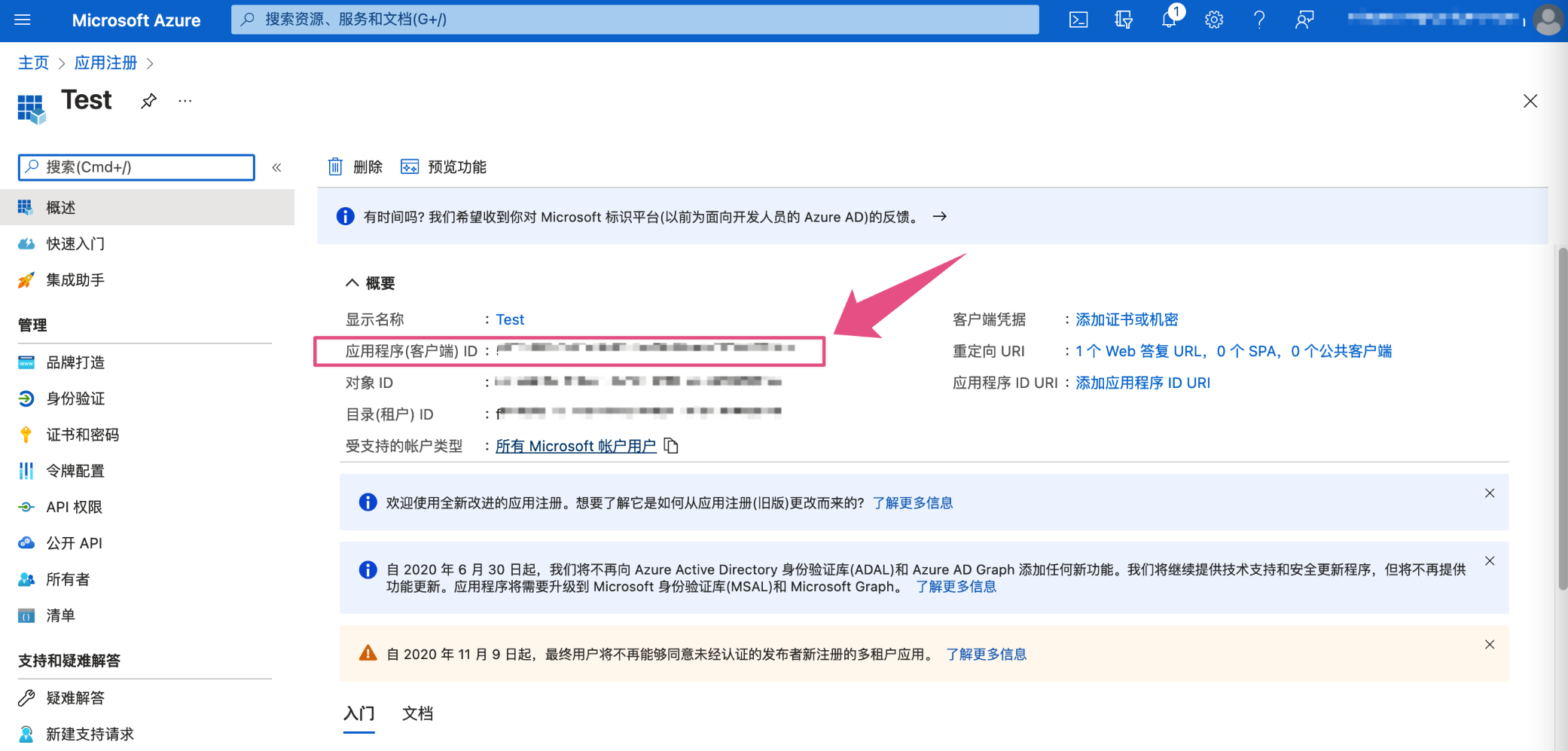
获取机密
最后,我们可以获取应用机密(密钥)了,点击:证书和密码-新建客户端密码:
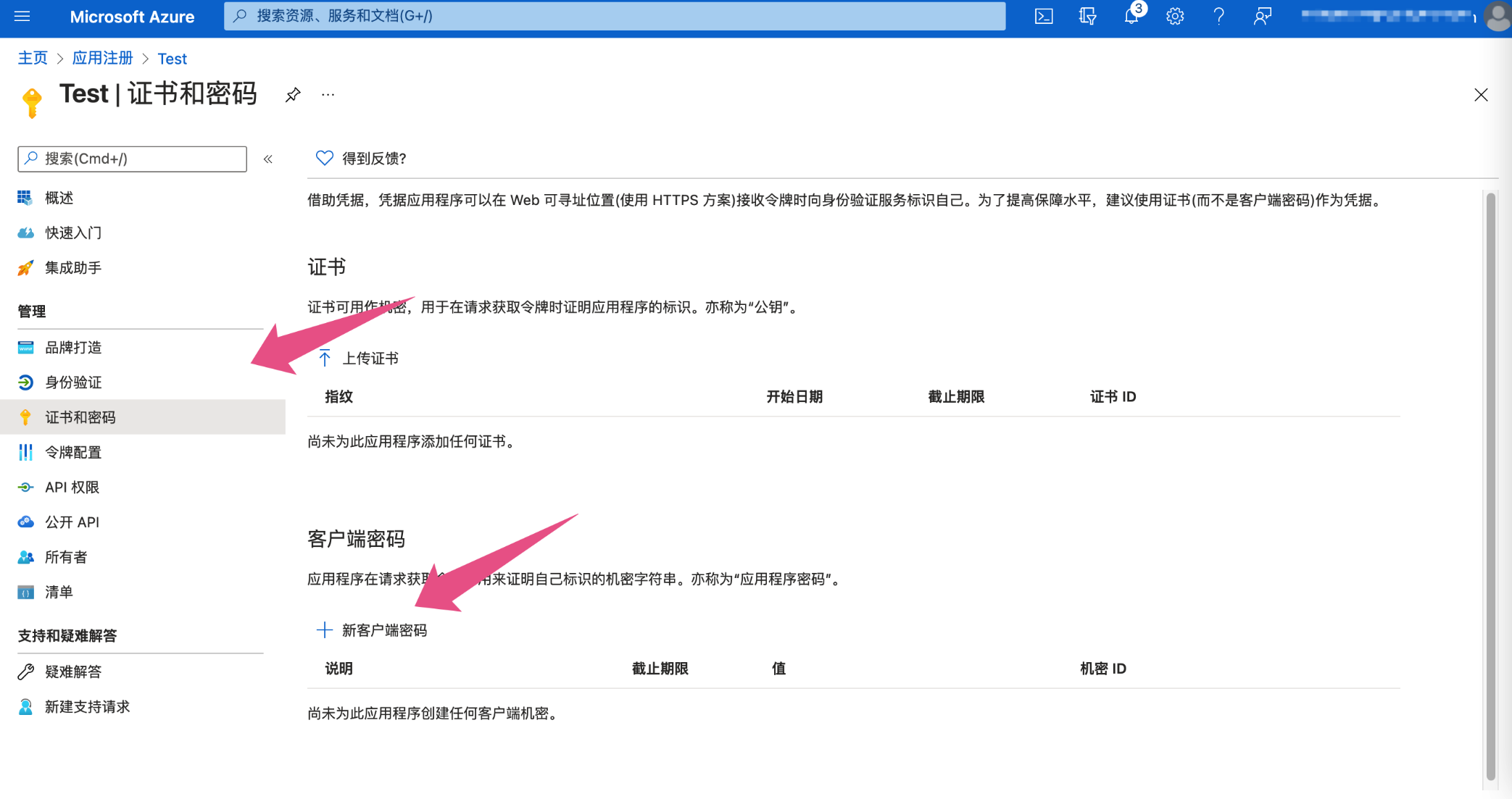
按提示设置即可得到密钥
回到OneIndex设置并下一步,然后绑定账号,提示安装成功
管理后台
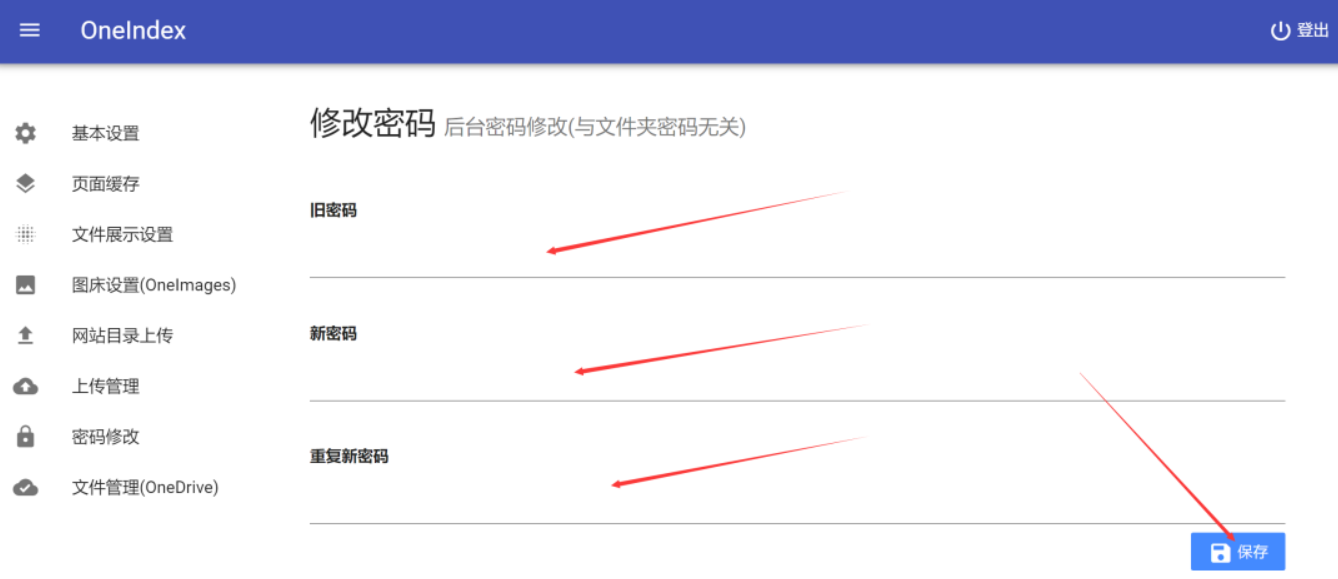
首先更改密码
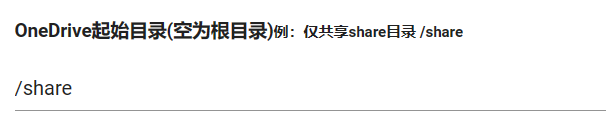
设置起始目录,这样,就等于将根目录下Share文件夹以及Share文件夹下的子文件夹以及文件划给OneIndex,其他文件夹OneIndex依旧不可读,也就不会公开。避免隐私泄露。
最后我们需要初始化网盘,点击页面缓存,选择重建所有缓存。
完结撒花



评论